

कंप्यूटर में पासवर्ड कैसे लगाएं? (Windows 7, 8, 10, 11 – Complete Guide Hindi में)
आज के समय में कंप्यूटर में पासवर्ड लगाना बेहद जरूरी है। चाहे आप Windows 7 उपयोग करते हों या Windows 11, पासवर्ड आपके पर्सनल डेटा, फोटो, डॉक्यूमेंट और पूरी सिस्टम सिक्योरिटी को सुरक्षित रखता है।
इस आर्टिकल में हम स्टेप-बाय-स्टेप सीखेंगे:
Windows 7 में पासवर्ड कैसे लगाएं
Windows 8 / 8.1 में पासवर्ड कैसे लगाएं
Windows 10 में पासवर्ड सेट करने का तरीका
Windows 11 में पासवर्ड सेट करने का तरीका
Strong password कैसे बनाए
पासवर्ड भूल जाएं तो क्या करें
यह पूरा आर्टिकल 100% यूजर-फ्रेंडली और आसान भाषा में है।
🔒 कंप्यूटर में पासवर्ड क्यों लगाना चाहिए?
आपकी personal files सुरक्षित रहती हैं
कोई unauthorized आपकी PC access नहीं कर सकता
ऑफिस/स्कूल में डेटा सुरक्षित रहता है
चोरी होने पर भी आपकी जानकारी safe रहती है

🟩 1. Windows 7 में पासवर्ड कैसे लगाएं?
- कम्प्यूटर मे पासवर्ड लगाने के लिए आप को सबसे पहले कीबोर्ड मे टाईप करना है windows button + R तो run command ओपन हो जायेगा
- फिर उस मे टाईप करना है control panel और enter प्रेस करना है control panel खुल जायेगा
- control panel मे user account and family safety के अंतर्गत add or remove user account पर क्लिक करना है।
- इसके बाद आप को create a password for your accounts पर क्लिक करना है ।
- अब आप को पासवर्ड डालने का ऑप्शन दिखाई देगा
- जो पासवर्ड आप अपने पीसी के लिए रखना चाहते हैं उसे new password वाले बॉक्स मे डाले और फिर वही पासवर्ड ठीक इस के नीचे confirm new password वाले बॉक्स मे डाले
- tupe a password hint वाले बॉक्स मे कोई ऐसा नाम टाईप करे जो आपके दिमाग मे हमेशा रहता हो पासवर्ड भूल जाने पर इसे आप यूज कर सकते हैं ।
- Create password पर क्लिक करे
- अब आप का PC पासवर्ड से सुरक्षित है और कोई भी व्यक्ति बिना पासवर्ड छेड़ छाड़ नही कर सकता
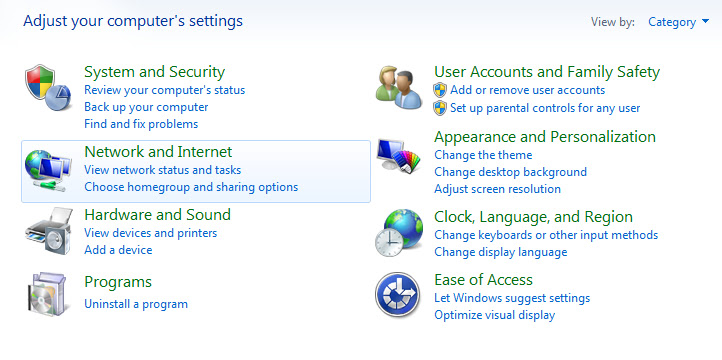 |
USER ACCOUNTS AND FAMILY SAFETY |
 |
| CREATE A PASSWORD FOR YOUR ACCOUNT |
 |
| ENTER PASSWORD |
🟩 2. Windows 8 / 8.1 में पासवर्ड कैसे लगाएं?
Windows 8 और 8.1 में Start स्क्रीन अलग होती है, इसलिए इसमें तरीका थोड़ा अलग है।
Step-by-step guide in hindi
Step 1: PC Settings खोलें
-
Mouse को top-right या bottom-right ले जाएँ
-
Charms bar खुलेगा
-
“Settings”
-
“Change PC settings”
Step 2: Accounts पर क्लिक करें
-
PC settings में “Accounts” चुनें
Step 3: Sign-in options खोलें
यहां आपको तीन password types दिखेंगे:
-
Password
-
PIN
-
Picture Password
Step 4: Password Add करें
-
“Password” → “Add”
-
अपना नया password टाइप करें
-
Confirm करें
-
Finish
✔ आपका Windows 8 कंप्यूटर अब secure है।
🟧 3. Windows 10 में पासवर्ड कैसे लगाएं?
Windows 10 में security options बहुत modern हैं।
Step-by-step guide
Step 1: Settings खोलें
-
Windows + I दबाएं
या -
Start → Settings
Step 2: Accounts में जाएं
-
“Accounts” पर क्लिक करें
Step 3: Sign-in options चुनें
यहां आपको कई security methods दिखेंगे:
-
Password
-
Windows Hello PIN
-
Face Unlock
-
Fingerprint
-
Picture Password
Step 4: Password सेट करें
-
Password सेक्शन में “Add” दबाएँ
-
नया पासवर्ड लिखें
-
Confirm करें
-
Finish
✔ Windows 10 का password सेट हो गया।
🟨 4. Windows 11 में पासवर्ड कैसे लगाएं?
Windows 11 में interface थोड़ा नया और smooth है।
👉 Step-by-step तरीका
Step 1: Settings खोलें
-
Start → Settings
या -
Windows + I
Step 2: Accounts खोलें
Step 3: Sign-in Options पर क्लिक करें
Step 4: Password Add करें
-
“Password” पर जाएँ
-
Add दबाएँ
-
नया पासवर्ड टाइप करें
-
Confirm
-
Save
✔ Windows 11 में आपका पासवर्ड सफलतापूर्वक सेट हो गया।
🔐 Extra Security Features (Windows 10 और 11 में)
✔ Windows Hello PIN
Mobile जैसा 4–6 digit PIN सेट कर सकते हैं।
✔ Picture Password
Image पर 3 gesture करके login होता है।
✔ Fingerprint Login
अगर आपका laptop biometric supported है।
✔ Face Unlock
Windows Hello Face login बहुत fast है।
🛡 Strong Password कैसे बनाएं? (बहुत जरूरी)
आपका password ऐसा होना चाहिए कि कोई guess न कर सके।
एक strong password में शामिल होने चाहिए:
✔ Capital Letter (A–Z)
✔ Small Letter (a–z)
✔ Number (0–9)
✔ Symbol (!@#$%^&)
✔ Minimum 8–12 characters
Strong Password Example:
Pc@2025#Secure
पासवर्ड भूल जाएं तो क्या करें?
✔ Windows 10/11 में:
Login screen → Forgot Password
Microsoft account से reset कर सकते हैं।
✔ Local account हो तो?
-
पहले से reset disk हो तो उपयोग करें
-
PIN हो तो password change कर सकते हैं
-
Safe Mode उपयोग कर सकते हैं
🎯 Conclusion
Windows 7, 8, 10 और 11 — सभी में पासवर्ड लगाना बहुत आसान है।
सिर्फ कुछ steps follow करके आप अपने कंप्यूटर, लैपटॉप और personal data को सुरक्षित कर सकते हैं।
अगर आप ऊपर बताए गए methods को follow करेंगे तो आपका सिस्टम हमेशा सुरक्षित रहेगा।


